Nicht nur nach Dateinamen denken.
Vergeben Sie Sterne und mehrere Kategorien. Filtern und sortieren Sie nach Bewertung oder Kategorien – direkt im Dateifenster.
AuswahlProjekt 2026Bearbeiten
Bewertungen & Kategorien →Kopieren, vergleichen, sortieren. Bilder sichten, Texte bearbeiten, Daten sichern. Classic Commander verbindet schnelle Tastaturbedienung mit den Werkzeugen für Ihre Dateien.
Klassische Commander-Bedienung. Helle und dunkle Darstellung. Vier eigenständige Zusatzprogramme.
 Alles an seinem Platz.Das Zwei-Fenster-Prinzip01 / 02
Schematische Illustration der Arbeitsweise, keine Programmaufnahme.
Vom einzelnen Dokument bis zum großen Bildbestand: Die passenden Informationen bleiben direkt bei Ihren Dateien.
Vergeben Sie Sterne und mehrere Kategorien. Filtern und sortieren Sie nach Bewertung oder Kategorien – direkt im Dateifenster.
Quickview mit F9: im gegenüberliegenden Dateifenster oder rechts daneben. Die Position wählen Sie auch direkt im Quickviewer.
Viewer & Quickview →Textdateien vergleichen, Verzeichnisse synchronisieren und doppelte Dateien aufspüren. Für gezielte Entscheidungen statt bloßem Durchklicken.
Suche & Vergleich →Eigenständige Werkzeuge für Text, Bilder, Bytes und Sicherungen. Aus Classic Commander erreichbar und auch separat nutzbar.
 Text & Quellcode
Syntaxhervorhebung, Textvergleich und Pascal-Formatierung.
Programm entdecken ↗ Bilder & Sammlungen
Bilder sichten, bewerten, kategorisieren und gruppieren.
Programm entdecken ↗ Hex & Binärdaten
Originalbytes bearbeiten, Bereiche füllen und Änderungen rückgängig machen.
Programm entdecken ↗ Sichern & Wiederherstellen
Sicherungsprofile, nachvollziehbare Ergebnisse und datierte Protokolle.
Programm entdecken ↗Classic Commander knüpft an DOS Command Center (DCC) und Windows Command Center an. Die Screenshots der Vorgängerprogramme zeigen, wie sich das Zwei-Fenster-Konzept und die konsequente Tastaturbedienung entwickelt haben.
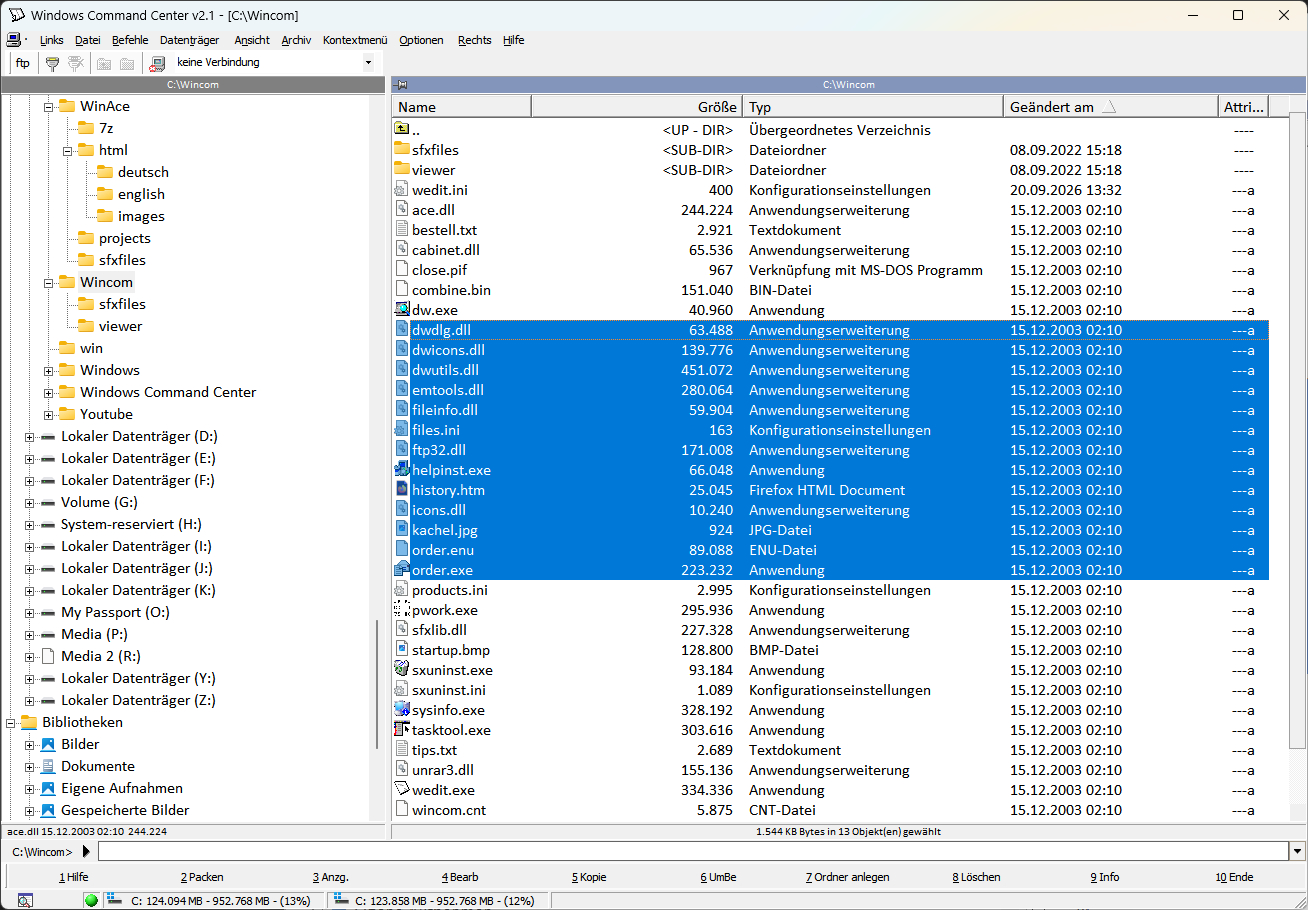
Verzeichnisbaum und Dateiliste. Die damalige Windows-Oberfläche mit Laufwerks- und Ordnernavigation links sowie Dateiliste rechts.
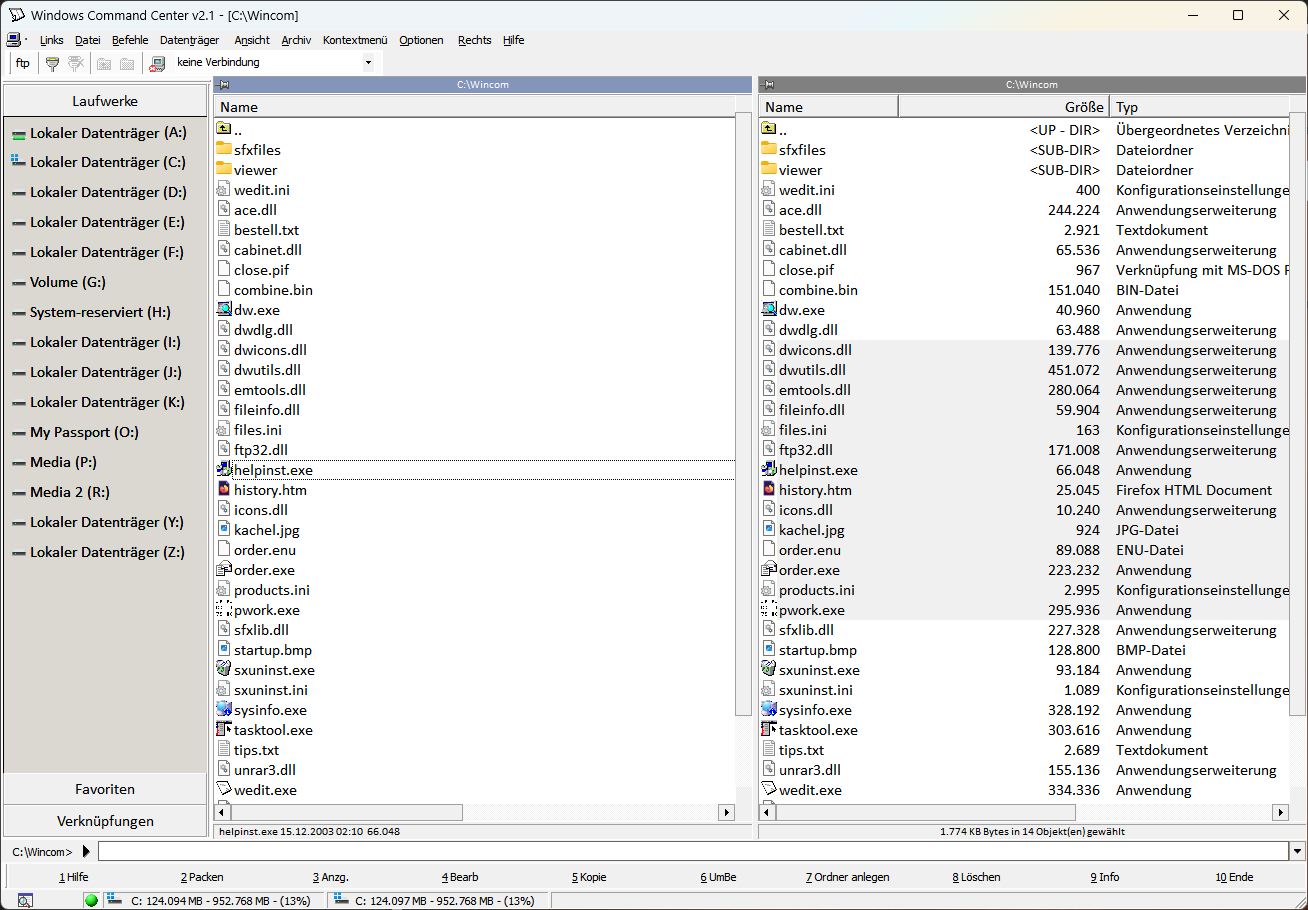
Zwei-Fenster-Ansicht. Commander-Arbeitsweise mit Laufwerken, Favoriten und Verknüpfungen.
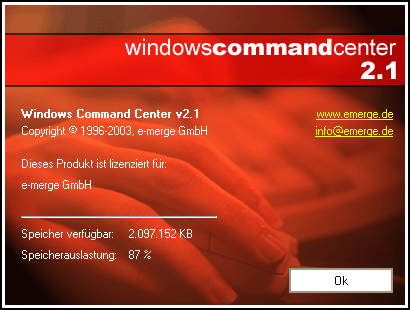
Über-Dialog. Informationsfenster und Branding der Version v2.1.
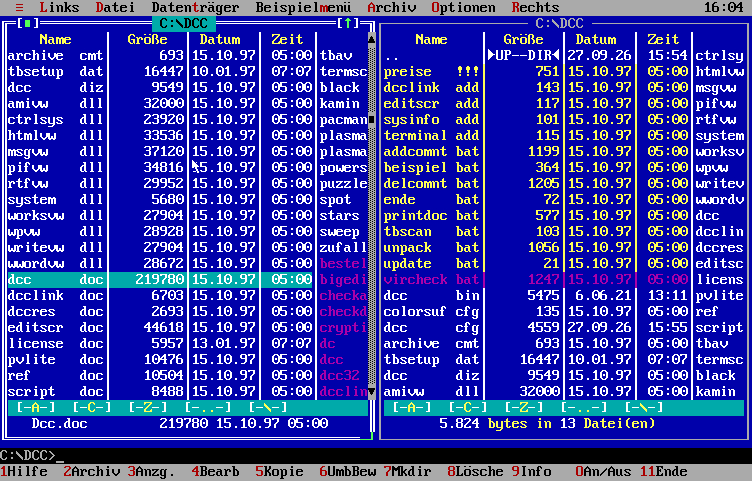
Hauptansicht. Klassische DOS-Oberfläche mit zwei Dateifenstern und konsequenter Tastatursteuerung.
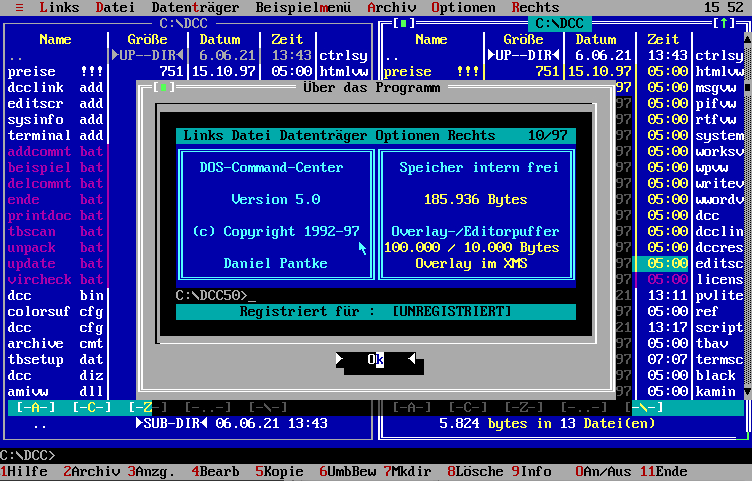
Über-Dialog. DOS Command Center 5.0 als direkte historische Wurzel von Classic Commander.
Ein Klick auf einen Screenshot öffnet die Aufnahme in Originalgröße.